jenkins如何构建项目
一、通过SVN拉取代码构建
1.首先在主界面点击新建任务,如图:

2.填写任务名称,并选择构建自由风格的任务,如图:

3.在源码管理界面,如果不用git可以选择svn,输入svn地址,添加认证信息,如图:

上图中svn地址后面的@HEAD可有可无
4.在建立选项下,点击通过ssh发送文件或命令,如图:

选择远程主机,添加要发送到远程主机的源文件,此文件路径相对于工作空间而言,如图:

注意:如果执行命令的位置不执行,那么可能是环境变量问题,在命令上方添加source /etc/profile即可
此远程主机信息可以提前在系统配置中添加,在系统配置最下方找到ssh服务器(需要安装publish over ssh插件),添加信息,如图:

上图中的名称可以自定义,主机名为远程主机的地址,登录名为root,密码在高级设置里添加,远程目录需要提前创建好,配置完成点击测试配置,可以看到成功,然后后点击应用-保存即可。
继续说构建页面中ssh服务器配置信息,源文件yiyi.zip实际位置为工作空间中,默认工作空间路径为/var/lib/jenkins/workspace/任务名称/yiyi.zip,此文件也是从上面填写的svn服务器拉取下来 ,删除前缀可以忽略,远端目录可写可不写,入托不写默认就是系统配置中的ssh服务器下的远端目录,如果写那就是系统配置中的远端目录的子目录,最后的执行命令,表示文件拷贝过去后在远程服务器要执行的命令,可以是命令也可以执行脚本,点击应用保存,然后点击立即构建,如图:

点击控制台输出可以查看构建过程是否出现错误,如图:

注意:此次构建项目的大致的流程是:首先从svn服务器上下载文件到jenkins的工作空间中,然后将此文件传输到远程服务器上,最后执行命令
二、通过Gitlab拉取代码构建
其余地方基本相同,只需要将源码管理位置改为Git即可,如图:
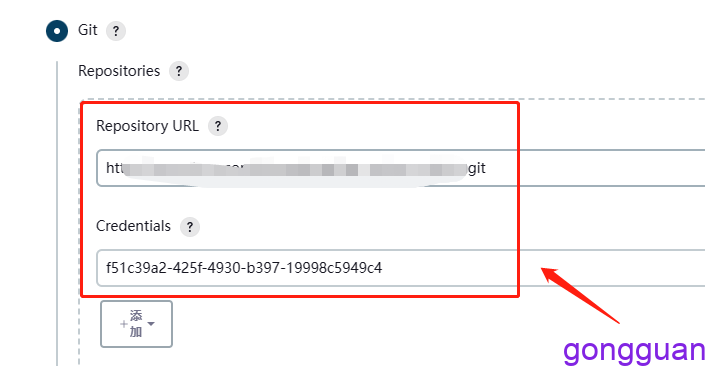
注意:需要提前添加凭据,然后连接git时使用,可使用账号密码作为凭据或者密钥认证
最后通过ssh推送到远程机器上,如图:
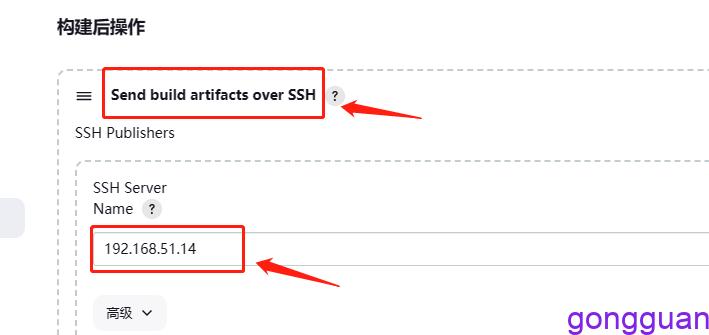
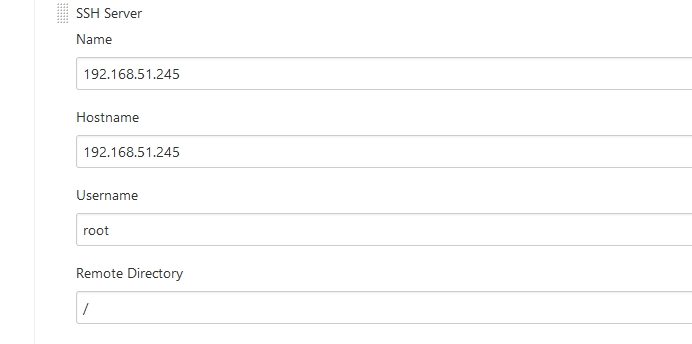
机器信息需要提前在系统管理–系统配置–SSH Servers里添加远程机器的IP和用户名,远程目录,如图:
在密钥位置,输入远程机器生成的私钥,如图:
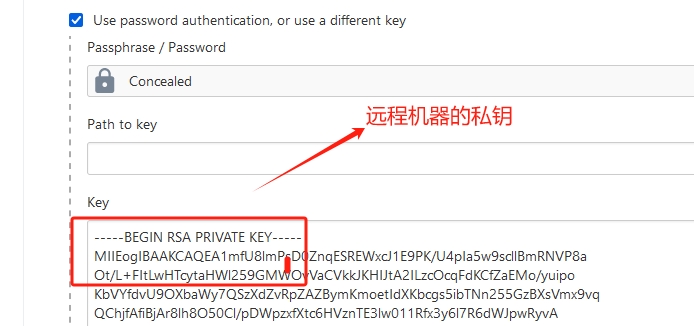
注:因为密钥方式连接是公钥在被连接端,连接端使用私钥与被连接端进行连接
最后回到Jenkins页面配置发送构建后的文件到远程机器即可,如图:
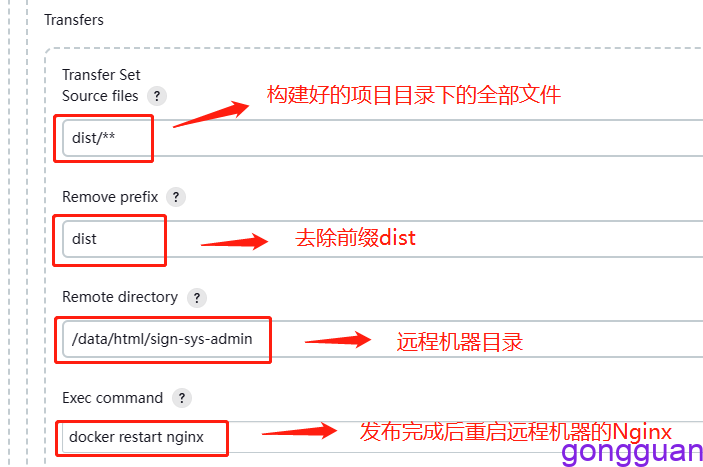
三、参数化分支构建
如果一个项目需要切换不同的分支,每次重新输入很麻烦,此时可以通过参数化构建方式,需要安装Git Parameter Plug-in插件
1、创建项目,在参数构建位置选择Git参数,如图:
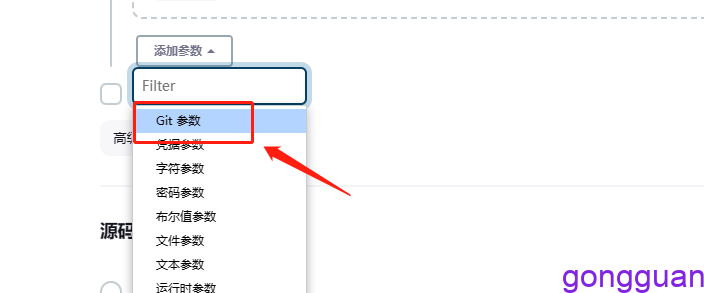
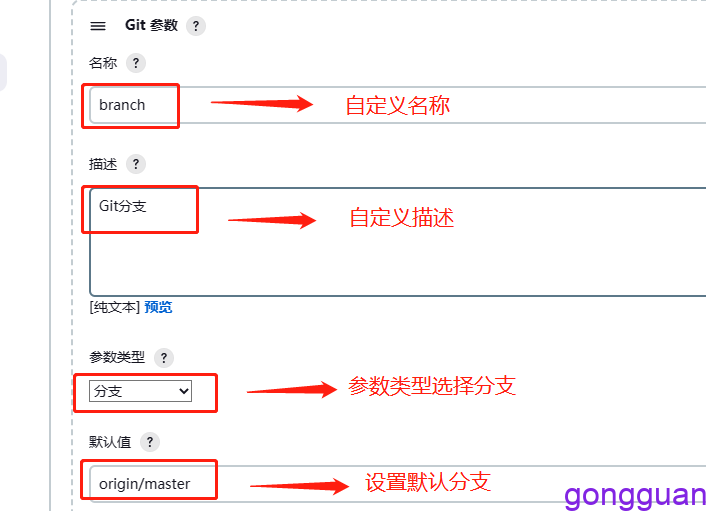
2、设置自定义名称、描述,参数类型选择分支,默认值必须是gitlab中有的分支,如图:
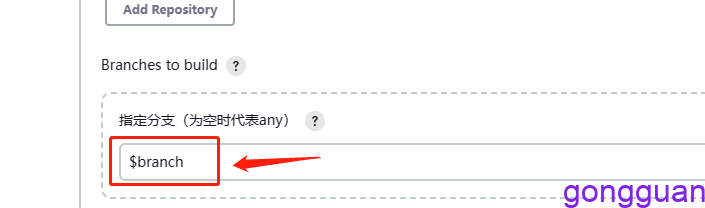
3、在构建分支位置,设置为$branch,如图:
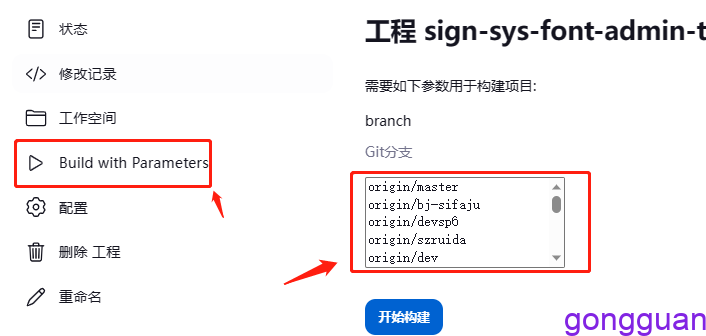
4、配置完成后,在构建的时候就可以看到全部分支,如图: