kuboard使用方法
本例子中以创建nginx的pod为例子进行说明
一、创建pod:
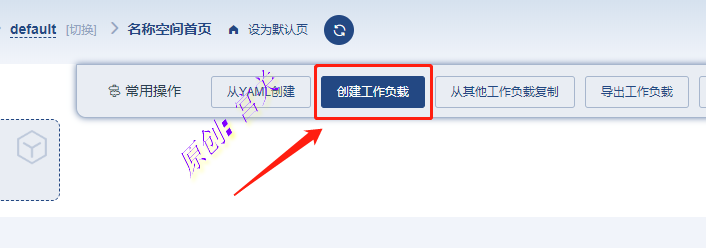
1、首先选择要操作的命名空间,本例子以default命名空间为例,并点击创建工作负载,如图:
2、基本信息:
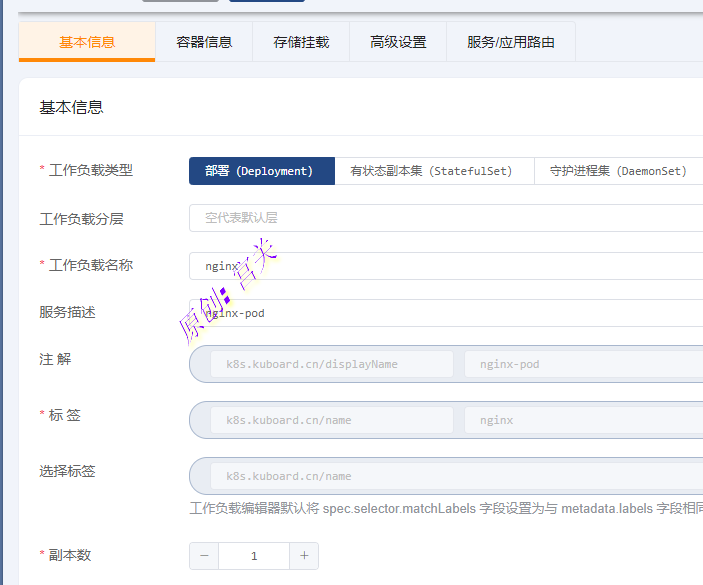
选择控制器类型,本例子选择deployment,输入展现的pod的名称,自定义服务描述,注解和标签可自动匹配,也可以手动指定新的,最后设置副本数,如图:
3、容器信息:
有两个选项,一个是初始化容器,一个是工作容器,初始化容器的作用就是在工作容器运行之前需要执行的某些动作或者命令,下图中表示在工作容器启动之前,先执行初始化容器,下载https://www.baidu.com页面的index.html文件,保存到busybox容器内部的/var目录,如图:
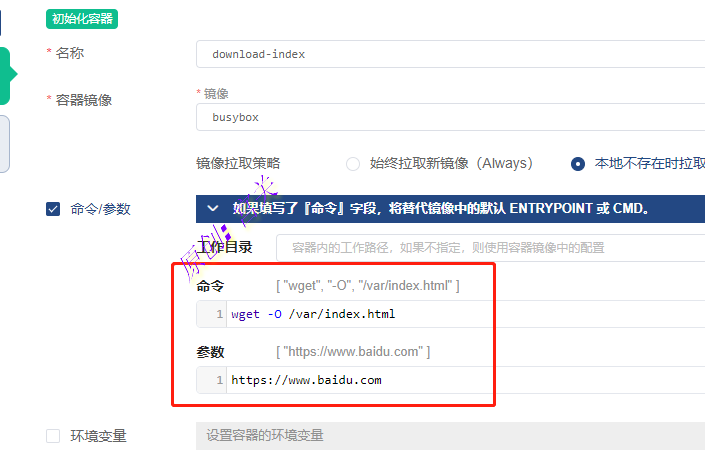
注意:如果不需要在工作容器运行之前执行什么操作,就不需要配置初始化容器,配置了初始化容器相当于一个Pod 中运行了两个容器
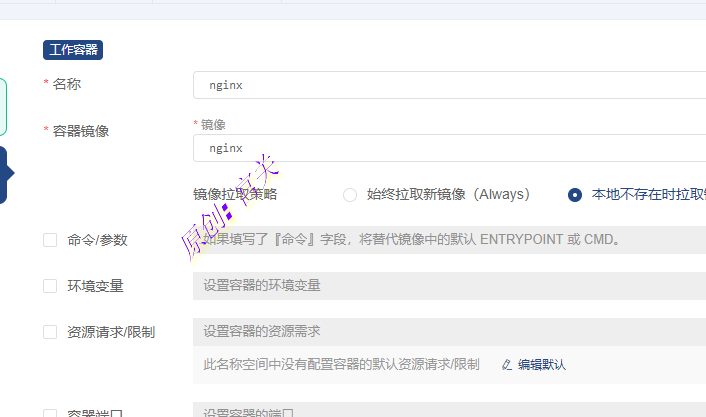
接下来配置工作容器,根据需要配置即可,如图:
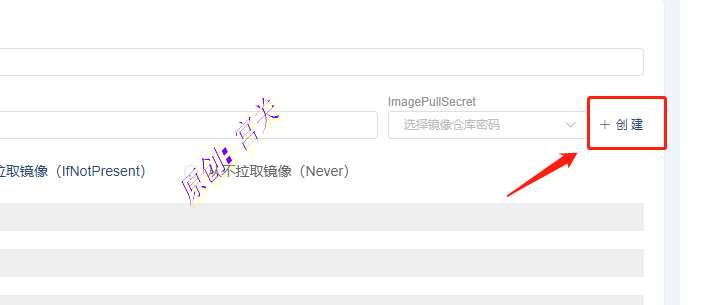
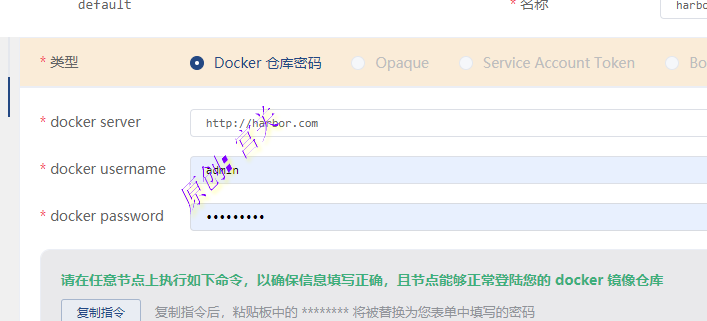
注意:如果镜像从私有仓库拉取,需要配置ImagePullSecret,如图:
4、存储挂载:
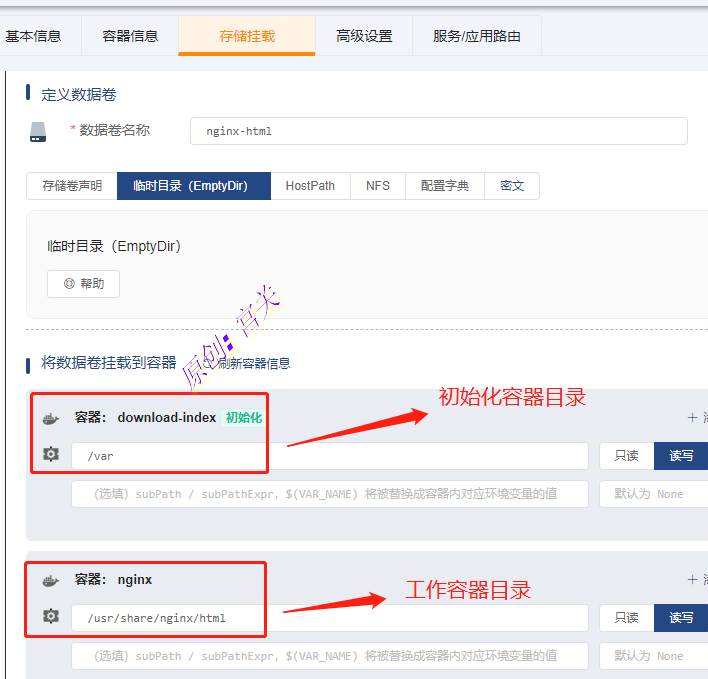
上方例子中的初始化容器中下载的index.html是在busybox容器内部的/var目录,而工作容器nginx的页面目录在nginx容器的/usr/share/nginx/html目录,无法直接使用busybox内部的/var目录,因此需要通过EmptyDir】挂载卷形式来实现共享,如图:
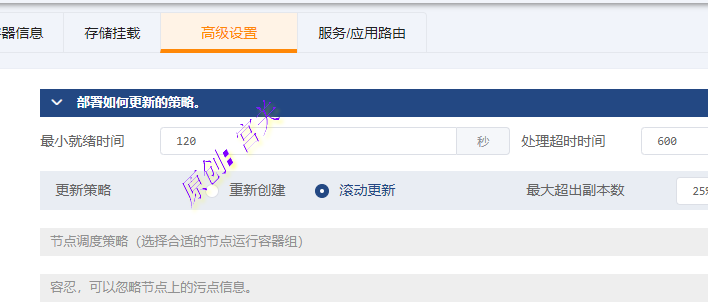
5、高级设置:
根据需求配置更新策略,如图:
6、服务与应用路由:
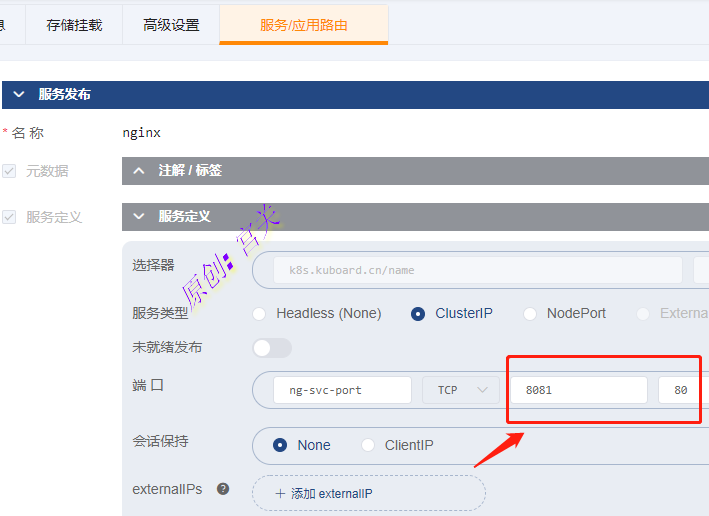
在服务页面,配置service端口与targetPort端口,选择器为根据标签选择后端pod,如图:
配置ingress路由:(本例子中ingress为单独安装,并未通过kuboard安装)
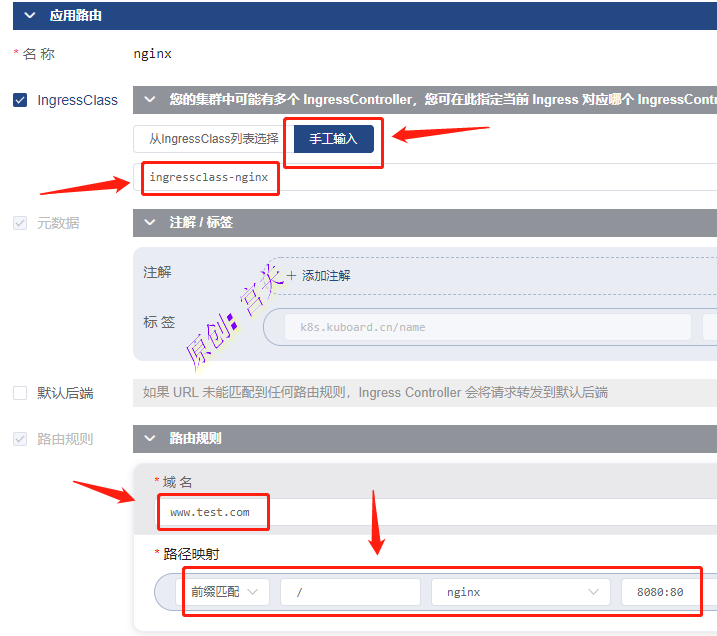
在ingressclass位置选择手工输入,设置自定义ingressclass名称,在路由规则位置,定义访问域名,路径映射位置,设置前缀匹配,后面为上一步设置的service名称,最后是service的端口映射地址,如图:
验证:
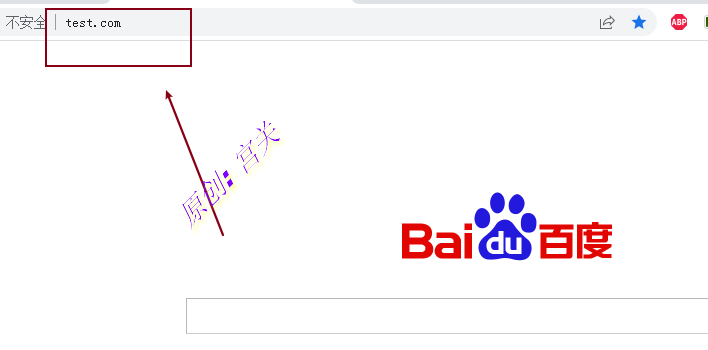
设置hosts,将www.test.com域名指向后端的两个node节点IP地址,然后访问,如图: