如何使用wine运行windows程序
本例子使用LXLE桌面操作系统演示,并演示安装微信,LXLE是基于ubuntu 18.04的轻量级linux系统
一、移除wine
1、移除系统已经安装的wine,命令如下:
apt --purge remove wine  或者 apt remove wine
apt autoremove
2、移除后使用如下命令确认下是否移除成功,无任何输出就是卸载干净,如下:
wine --version3、升级软件源以及软件包,执行命令如下:
apt update   #更新软件源并不会升级软件包
apt upgrade  #升级软件包
二、安装wine
1、启用32位架构
dpkg --add-architecture i386为什么要启用32位架构?
- 某些应用程序可能依赖于特定的 32 位组件、库或插件,因此,为了确保与这些应用程序的兼容性,Wine 也需要在 32 位架构上运行
- Wine 的图形环境,音频处理等也可能需要对应的 32 位库的支持
- 启用32位架构可以避免潜在的架构不兼容问题,增加程序的容错性
总之,启用了没有坏处,但是不启用可能会出现兼容性问题
2、下载并添加repository key
wget -qO - https://dl.winehq.org/wine-builds/winehq.key | sudo apt-key add -3、添加Wine repository
apt-add-repository 'deb https://dl.winehq.org/wine-builds/ubuntu/ bionic main'bionic每个系统都是不同的,可通过cat /etc/os-release来查看,看VERSION_CODENAME的值即可
4、更新源和安装winehq-stable
apt update
apt install --install-recommends winehq-stable
查看wine版本,如图:

注意:如果安装报错可以换成国内源试试,更新源方法ubuntu18.04配置国内源 – 运维Devops (blog.ywdevops.cn)
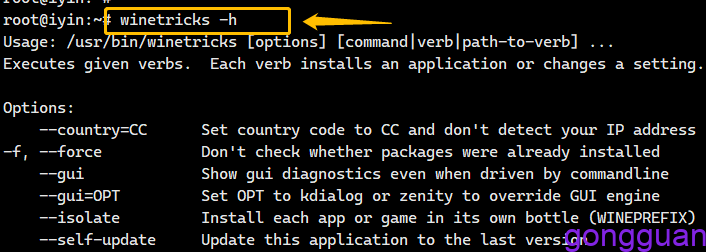
三、安装winetricks
apt remove winetricks       #卸载旧版本
wget  https://raw.githubusercontent.com/Winetricks/winetricks/master/src/winetricks
chmod +x winetricks
mv winetricks /usr/bin/     #添加到环境变量
四、配置wine
1、首先创建wine目录并进入此目录
mkdir -p /data/wine      #目录位置自己定义
cd wine
2、初始化wine,在命令行输入如下命令,如下:
WINARCH=win32 WINEPREFIX=/data/wine/wechat winecfg执行后提示提示需要安装wine Mono,点击安装即可
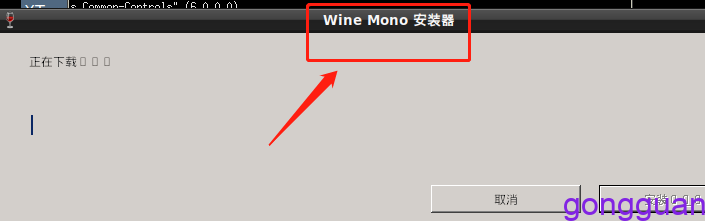
注意看,上面从出现了乱码,正在下载后出现了方块,此时可能是缺少中文字体包,可执行如下命令安装
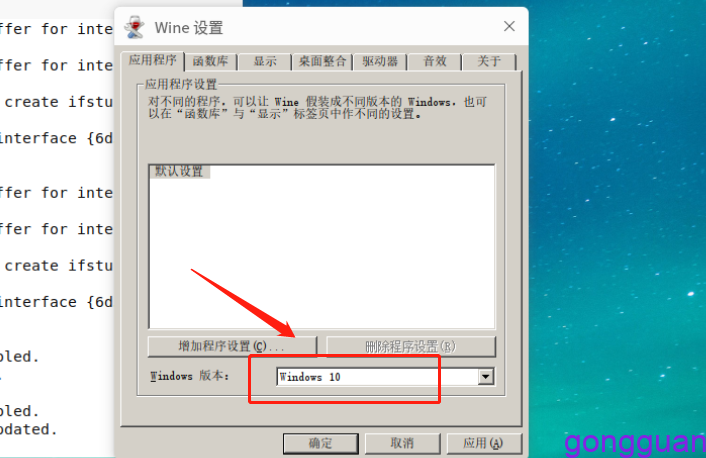
apt install ttf-mscorefonts-installer fonts-wqy-zenhei fonts-arphic-ukai安装后再次执行上面命令将弹出配置页面,这里我选择win10,根据需要选择即可,如图:
点击应用和确定,窗口自动关闭
3、接下来配置wintricks,只需要上一步的winecfg改为winetricks即可,如下:
WINARCH=win32 WINEPREFIX=/data/wine/wechat winetricks执行命令后需要等待很长时间,估计有3分钟,会弹出一个页面,如图:
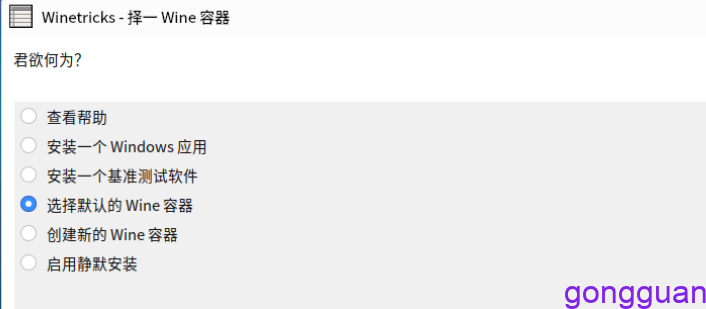
4、上面直接选择默认的wine容器,然后点击确定,弹出一个类似帮助信息,选择否,如图:
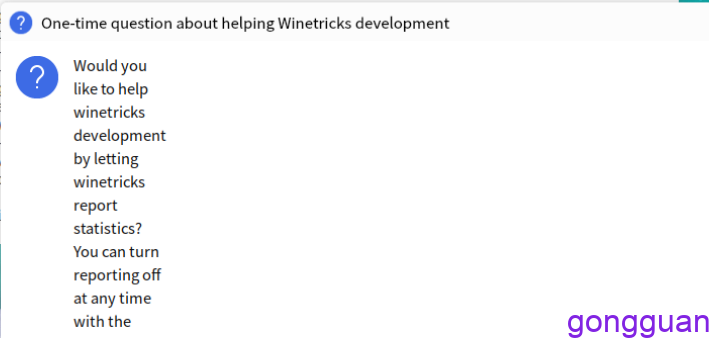
5、在下一个界面中,选择安装DLL和组件,如图:
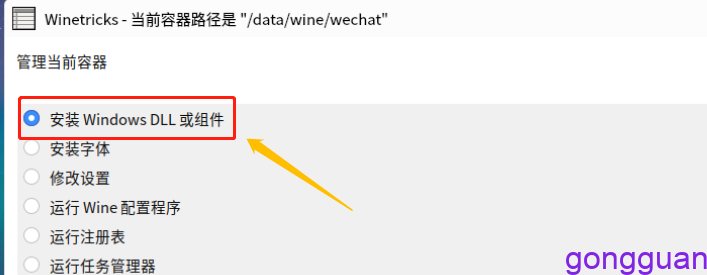
6、选择dll组件,我这里选择这两个,如图:
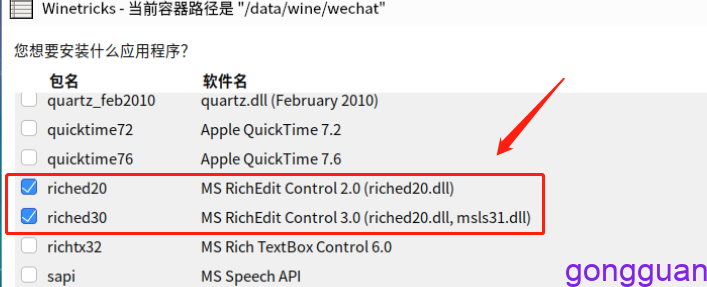
7、点击安装后,出现下面的几个提示,直接点击确定即可,如图:
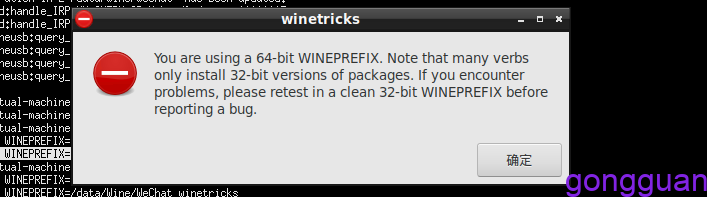
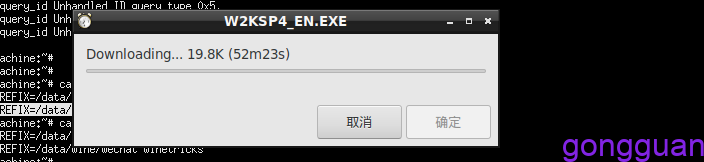
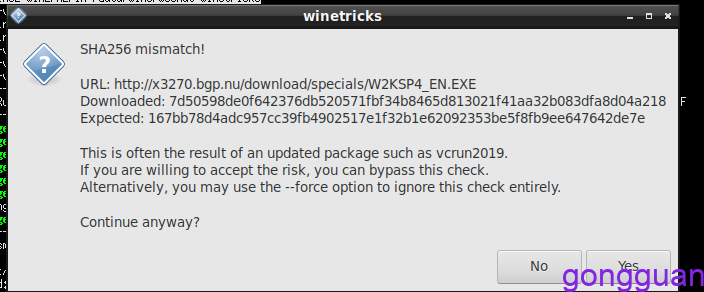
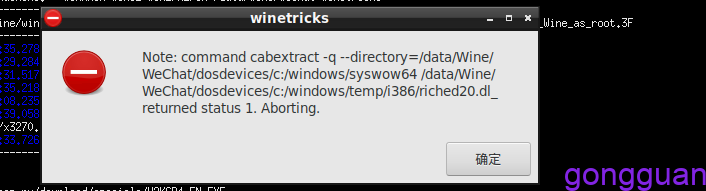
8、上传微信包到服务器上,执行如下命令安装,如下:
WINARCH=win32 WINEPREFIX=/data/wine/wechat wine WeChatSetup.exe
安装完可看到桌面的微信图标,点击扫码登录即可,如图:
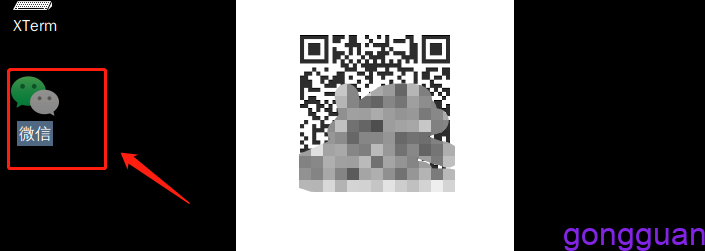
注意:如果还有乱码,可将win10下的所有字体拷贝到/data/Wine/WeChat/drive_c/windows/Fonts文件夹下,默认下此文件夹为空