docker 方式部署 v2ray 服务端
1、首先拉取官方镜像
docker pull v2ray/official2、创建目录,如下:
mkdir -p /etc/v2ray3、进入路径/etc/v2ray,编辑配置文件config.json,内容如下:
{
    "log" : {
        "access": "/var/log/v2ray/access.log",
            "error": "/var/log/v2ray/error.log",
            "loglevel": "warning"
    }

    ,
    "inbounds": [ {

        "port": 65000,
        "protocol": "vmess",
        "settings": {
            "clients": [ {
                "id": "60ca58e9-003e-4c01-98de-c2223ae49153",
                    "level": 1,
                    "alterId": 64
            }

            ]
        }
    }

    ],
    "outbounds": [ {

        "protocol": "freedom",
        "settings": {}
    }

    ]
}- 65000: 为定义的服务端端口,可根据需要修改
- vmess: 传输协议
4、通过命令启动v2ray服务端,如下:
docker run -itd --name v2ray -v /etc/v2ray/config.json:/etc/v2ray/config.json -p 65000:65000 v2ray/official v2ray -config=/etc/v2ray/config.json注:如果端口被封,就修改外层端口,里面的不用动
客户端
1、下载v2rayN和v2ray-windows-64.zip
https://github.com/2dust/v2rayN
https://github.com/v2fly/v2ray-core/releases/tag/v4.31.0V2ray实际为客户端软件,v2rayN是针对此客户端开发的可视化界面,将v2ra-windows解压后的内容放在v2rayN解压后的文件夹中,如果不放后续启动会提示找不到v2ray
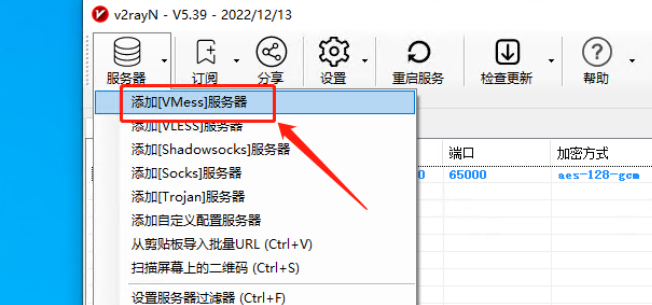
2、双击v2rayN.exe,打开客户端–右下角点击一下图标即可打开,然后点击添加vmess服务器,如图:
3、在添加界面,输入服务端的信息,信息要一致,如图:
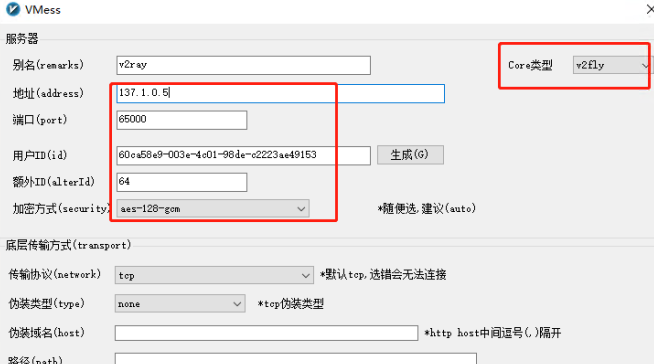
注:用户ID和额外id要和上述服务端config.json中配置的保持一直,否则会出现错误
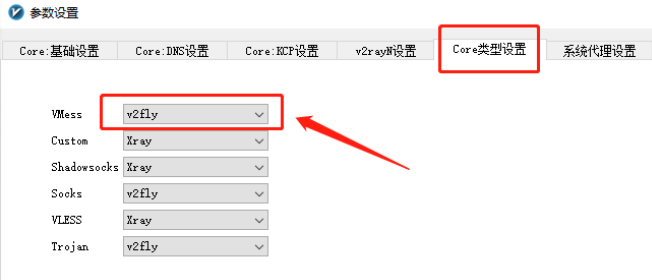
4、点击设置–参数设置–Core类型设置,vmess选择v2fly,如图:
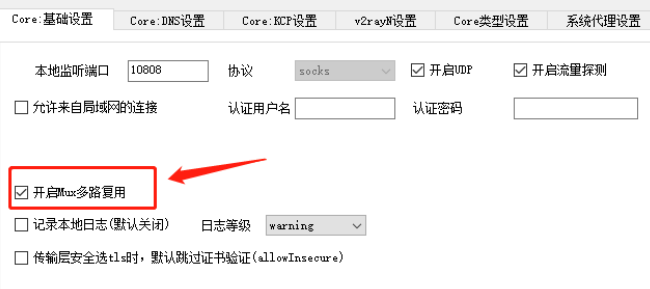
Core基础设置开启Mux多路复用,如图:
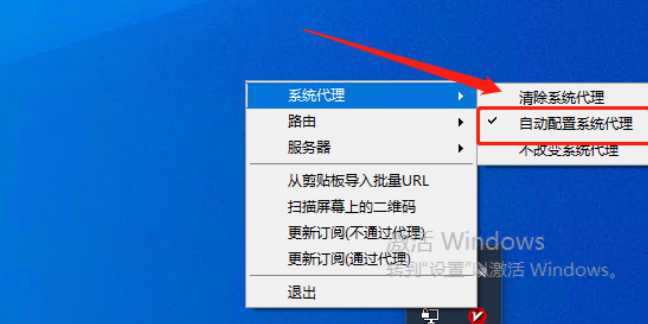
5、右下角图标–右键–系统代理–自动配置系统代理,如图:
6、在添加后机器上,右键–导出为客户端配置,命名为config.json,如图:
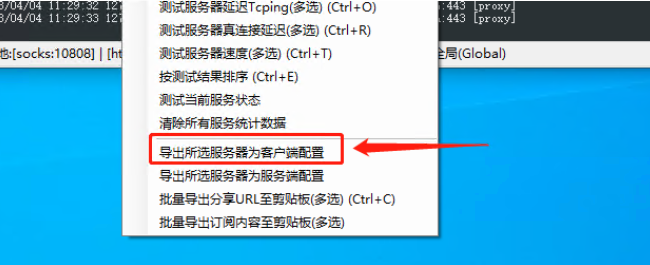
将导出后的config.json文件放入v2rayN文件夹中,覆盖原有的config.json文件
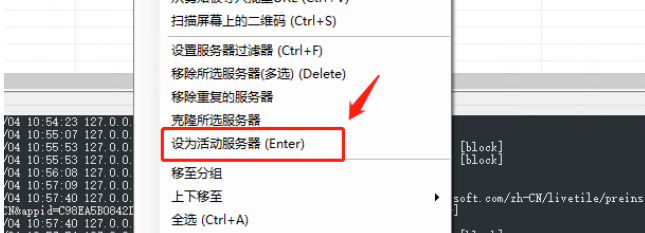
7、在添加后的机器上右键,设为活动的服务器,如图:
8、访问谷歌测试,如图:

默认情况下IP显示的还是当前地域的IP地址,如果要显示代理的服务器的地域,比如代理服务器是境外的,那么需要在图标右键–路由–全局即可
附加:
其他客户端如何通过这个客户端作为代理来实现上网呢?
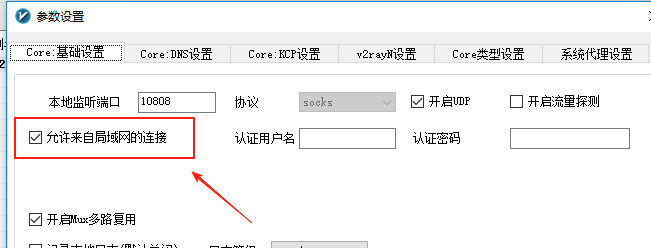
1、修改参数设置,勾选允许来自局域网的连接,如图:
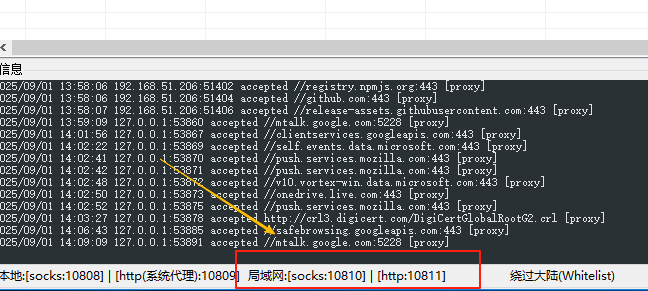
2、在客户端下面可以看到局域网内的代理端口信息,如图:
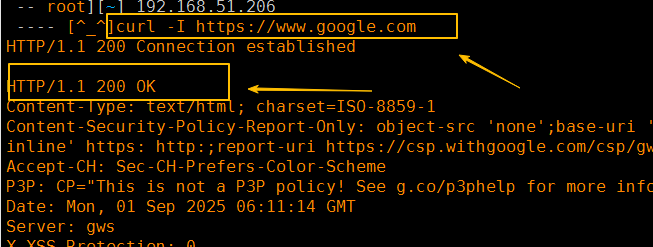
3、此时在其他机器上可以通过配置http端口来实现上网,比如linux机器,如图: