Ubuntu常用命令
ufw status                                #查看防火墙状态,inactive表示未开启,active表示开启
ufw enable                                #开启防火墙
ufw disable                               #关闭防火墙
ufw allow 22/tcp                          #防火墙开启tcp 22端口,配置文件在/etc/ufw中,user6.rules表示ipv6
ufw allow 53/udp                          #防火墙开启udp 53端口
ufw delete allow 3306/tcp                 #删除3306端口
dpkg -l                                   #显示系统中已经安装的deb包
dpkg -l |grep ssh                         #查看是否安装了ssh服务,默认没有安装
dpkg -i package.deb                       #安装/更新一个deb包
dpkg -r package.deb                       #从系统中删除一个deb包
dpkg -s package.deb                       #获取deb包的信息
dpkg -S /bin/ping                         #确定所给的文件由哪个deb包提供
apt-get -y install openssh-server         #安装ssh服务
apt-cdrom install package_name            #从光盘安装/更新一个deb包
apt-get update -y                         #升级软件包
apt-get upgrade                           #升级所有已安装的软件
apt-get remove package_name               #删除一个deb包
apt-get check                             #确认依赖的软件仓库正确
apt-get clean                             #从下载的软件包中清理缓存
systemctl start nginx                     #开启服务
systemctl stop nginx                      #停止服务
systemctl restart nginx                   #重启服务
systemctl reload nginx                    #重载配置
systemctl status nginx                    #查看状态
systemctl is-enabled  nginx               #查看是否配置为自启动
systemctl enable nginx                    #开启自启动
systemctl disable nginx                   #关闭自启动
systemctl mask nginx                      #禁用,间接启动也不可以
systemctl unmask nginx                    #取消禁用
systemctl set-default multi-user.target   #关闭图形界面,重启生效
systemctl set-default graphical.target    #开启用户图形界面,重启生效
apt-cache madison kubelet | grep "1.20.8" #搜索软件的指定版本
apt-cache madison 软件名                  #搜索软件
useradd -r -m -s /bin/bash 用户名         #添加新用户
ifconfig ens33 down && ifconfig ens33 up  #停止并启动网卡
apt remove git                            #卸载git包
apt purge package_name                    #卸载包,同时删除配置文件
dpkg --get-selections                     #查看安装了哪些包
dpkg --purge package_name                 #删除软件包的配置文件
apt install tzdata                        #包含世界各地时区的软件包
apt-cache madison nginx                   #查看源里的软件版本
apt-get install -y --download-only -o dir::cache::archives=/tmp/linshi nginx #将源里的nginx软件下载到本地/tmp/linshi路径,路径需要提前创建
apt-mark hold nginx                       #锁定版本,锁定后可以防止自动更新
apt-mark unhold nginx                     #解锁
systemctl stop unattended-upgrades        #关闭自动更新
注意:如果通过docker来运行ubuntu 22.04,那么docker Engine版本至少需要20.10.10以上
1、修改时区为24小时制:
timedatectl set-timezone Asia/Shanghai   #设置时区为上海
LC_TIME=en_DK.UTF-8                      #添加到/etc/default/locale中
update-locale                            #配置生效,执行后重新登录终端即可

备注:如果执行update-locale报错update-locale: Error: invalid locale settings:  LC_TIME=en_DK.UTF-8,可能是locale不可用,可按如下步骤操作:
locale -a           #如果en_DK.utf8 或 en_DK.UTF-8 不在列表中,说明该 locale 未生成
vim /etc/locale.gen #找到en_DK.UTF-8,取消注释
locale-gen          #生成locale,然后再按照上面修改为24小时制即可
2、修改ubuntu普通用户的终端shell为/bin/bash
ubuntu新建用户后,如果使用的是/bin/sh终端shell,那么是无法使用tab键,此时需要配置下:
usermod --shell /bin/bash username    #修改用户username的shell类型为/bin/bash
grep username /etc/passwd             #查询shell
#也可以在创建用户的时候指定shell,如:useradd -m -s /bin/bash username,-s表示指定shell
注:ubuntu或者衍生版,比如linux mint也可以使用截图工具Snipaste
3、ubuntu普通用户添加了visudo权限后,执行sudo su -还是提示输入密码
解决办法,将配置的用户放在/etc/sudoers中%sudo组的下方即可
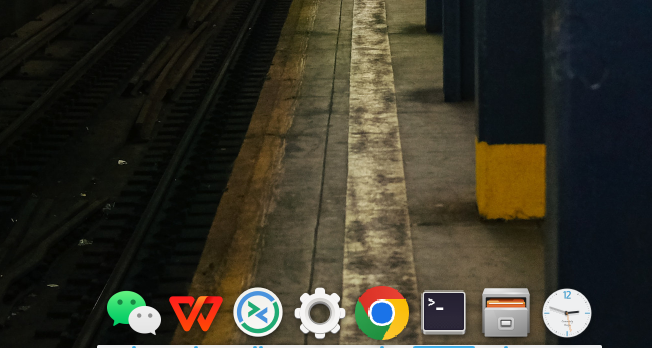
4、ubuntu桌面版安装后,可以安装latte-dock来整理桌面部件,配置后如图: