Docker利用了linux网络命名空间特性,实现了不同容器之间的网络隔离,但是Docker 允许通过外部访问容器或容器互联的方式来提供网络服务
标准的Docker支持以下4类网络模式:
- host模式:使用–net=host指定
- container模式:使用–net=container:NAME_or_ID指定
- none模式:使用–net=none指定
- bridge模式:使用–net=bridge指定,为默认设置
注:使用–net=host后,容器和宿主使用共同的namespace,容器是复用宿主的/etc/hosts文件
一、 外部访问容器 :
容器中可以运行一些网络应用,要让外部也可以访问这些应用,可以通过 -P 或 -p 参数来指定端口映射。
1、当使用 -P(大写的P) 标记时,Docker 会随机映射一个 49000~49900 的端口到内部容器开放的网络端口。
例如:启动一个Nignx容器,使用-P随机映射端口,可以看到将外部的49153端口映射到内部的80端口,如图:


2、使用-p(小写的p) 则可以指定要映射的端口,并且,在一个指定端口上只可以绑定一个容器
映射所有接口地址 :
使用 hostPort:containerPort 格式本地的 8087 端口映射到容器的 80 端口,可以执行如下命令, 此时默认会绑定本地所有接口上的所有地址,如图:

映射到指定地址的指定端口:
可以使用 ip:hostPort:containerPort 格式指定映射使用一个特定地址,如图:

映射到指定地址的任意端口:
使用 ip::containerPort 绑定 localhost 的任意端口到容器的80 端口,本地主机会自动分配一个端口。

还可以使用 udp 标记来指定 udp 端口 ,如下:
docker run -d -p 127.0.0.1:5000:5000/udp training/webapp
通过docker port nginx可以查看端口映射信息
注意:
- 容器有自己的内部网络和 ip 地址(使用 docker inspect 可以获取所有的变量,Docker 还可以有一个可变的网络配置。)
- -p 标记可以多次使用来绑定多个端口
二、 容器互联 :
如果你之前有 Docker 使用经验,你可能已经习惯了使用 –link 参数来使容器互联。 随着 Docker 网络的完善,强烈建议大家将容器加入自定义的 Docker 网络来连接多个容器, 而不是使用 –link 参数。
首先查看当前默认的网络类型,如图:

1、新建网络:
下面先创建一个新的 Docker 网络,执行命令如下:

-d 参数指定 Docker 网络类型,有 bridge ,overlay 。其中 overlay 网络类型用于 Swarm mode
创建完成后,通过ip a 可以看到新创建的网卡信息,如图:

从上图可以看出,新创建的网卡为br开头,不太直观,如果要创建自定义名称的怎么办呢,此时可以通过如下命令指定名称,如下:
docker network create -d bridge  gongguan -o com.docker.network.bridge.name=gongguan
#-d bridge写不写都可以,因为默认的就是桥接
#com.docker.network.bridge.name用于指定网卡名称
创建完成后,通过ip a可以查看网卡名称,如图:

通过docker network ls 可以查看到网卡的ID信息,如图:

最后通过docker network inspect 名称/id即可查看详细信息,如图:

2、连接容器:
新建容器busybox1和busybox2,并指定网络类型为new-network,如图:


接下来进入容器busybox1中,ping容器busybox2,可以ping通,反之也通,如图:

如果有多个容器之间互连,推荐使用docker compose
上图中,如果有容器走的这个网桥,可以通过ip a看到网卡后面的状态为up ,如果没有为Down,如图:

三、配置DNS:
如何自定义配置容器的主机名和 DNS 呢?秘诀就是 Docker 利用虚拟文件来挂载容器的 3 个 相关配置文件。
在容器中使用 mount 命令可以看到挂载信息:

这种机制可以让宿主主机 DNS 信息发生更新后,所有 Docker 容器的 DNS 配置通过 /etc/resolv.conf 文件立刻得到更新。
配置全部容器的 DNS ,也可以在 /etc/docker/daemon.json 文件中增加以下内容来设置,如图:

注意:daemon.json中可以写很多配置项,只要符合json规范即可
配置完成后每次启动新的容器后,容器内部的DNS都会自动设置为daemon.json中配置的,如图:

如果用户想要手动指定容器的配置,可以在使用 docker run 命令启动容器时加入如下参数:
- –dns=IP_ADDRESS 添加 DNS 服务器到容器的 /etc/resolv.conf 中,让容器用这个服务器来 解析所有不在 /etc/hosts 中的主机名。
- -h HOSTNAME 或者 –hostname=HOSTNAME 设定容器的主机名,它会被写到容器内的 /etc/hostname 和 /etc/hosts 。但它在容器外部看不到,既不会在 docker ps 中显示,也 不会在其他的容器的 /etc/hosts 看到。
- –dns-search=DOMAIN 设定容器的搜索域,当设定搜索域为 .example.com 时,在搜索一个名 为 host 的主机时,DNS 不仅搜索 host,还会搜索 host.example.com 。
注意:如果在容器启动时没有指定最后两个参数,Docker 会默认用主机上的 /etc/resolv.conf 来配置容器。
四、高级网络设置
当 Docker 启动时,会自动在主机上创建一个 docker0 虚拟网桥,实际上是 Linux 的一个 bridge,可以理解为一个软件交换机。它会在挂载到它的网口之间进行转发。 同时,Docker 随机分配一个本地未占用的私有网段(在 RFC1918 中定义)中的一个地址给 docker0 接口。比如典型的 172.17.42.1 ,掩码为 255.255.0.0 。此后启动的容器内的网口也会自动分配一个同一网段( 172.17.0.0/16 )的地址。
当创建一个 Docker 容器的时候,同时会创建了一对 veth pair 接口(当数据包发送到一个 接口时,另外一个接口也可以收到相同的数据包)。veth设备对从docker0处获取IP地址,这对接口一端在容器内,即 eth0 ;另 一端在本地并被挂载到 docker0 网桥,名称以 veth 开头(例如 vethAQI2QT )。通过这种方式,主机可以跟容器通信,容器之间也可以相互通信。Docker 就创建了在主机和所有容器之间一个虚拟共享网络。 如图:

注:引入Veth设备对是为了在不同的网络命名空间之间通信,利用它可以直接将两个网络命名空间连接起来
1、 容器访问控制:
容器的访问控制,主要通过 Linux 上的 iptables 防火墙来进行管理和实现。 iptables 是 Linux 上默认的防火墙软件,在大部分发行版中都自带。
容器要想访问外部网络,需要本地系统的转发支持。在Linux 系统中,检查转发是否打开,执行命令如下:
sysctl net.ipv4.ip_forward
如果为 0,说明没有开启转发,则需要手动打开, 如果在启动 Docker 服务的时候设定 –ip-forward=true , Docker 就会自动设定系统的 ip_forward 参数为 1。
编辑配置文件vim /etc/sysctl.conf ,添加内容如下:
net.ipv4.ip_forward=1
#保存后执行命令sysctl -p 让命令生效即可
容器之间相互访问,需要两方面的支持:
- 容器的网络拓扑是否已经互联。默认情况下,所有容器都会被连接到 docker0 网桥上。
- 本地系统的防火墙软件 — iptables 是否允许通过。
访问所有端口:
当启动 Docker 服务时候,默认会添加一条转发策略到 iptables 的 FORWARD 链上。策略为通过( ACCEPT )还是禁止( DROP )取决于配置 –icc=true (缺省值)还是 –icc=false 。 当然,如果手动指定 –iptables=false 则不会添加 iptables 规则。
可见,默认情况下,不同容器之间是允许网络互通的。如果为了安全考虑,可以在 /etc/default/docker 文件中配置 DOCKER_OPTS=–icc=false 来禁止它。
访问指定端口:
在通过 -icc=false关闭网络访问,还可以通过–link=CONTAINER_NAME:ALIAS 选项来访问容器的开放端口。
容器访问外部实现:
默认情况下,容器可以主动访问到外部网络的连接,但是外部网络无法访问到容器。 容器所有到外部网络的连接,源地址都会被 NAT 成本地系统的 IP 地址。这是使用 iptables 的源地址伪装操作实现的。
外部访问容器实现:
容器允许外部访问,可以在 docker run 时候通过 -p 或 -P 参数来启用。 不管用那种办法,其实也是在本地的 iptable 的 nat 表中添加相应的规则。
2、 配置 docker0 网桥:
Docker 服务默认会创建一个 docker0 网桥(其上有一个 docker0 内部接口),它在内核层连通了其他的物理或虚拟网卡,这就将所有容器和本地主机都放到同一个物理网络。
Docker 默认指定了 docker0 接口 的 IP 地址和子网掩码,让主机和容器之间可以通过网桥相 互通信,它还给出了 MTU(接口允许接收的最大传输单元),通常是 1500 Bytes,或宿主主机网络路由上支持的默认值。这些值都可以在服务启动的时候进行配置。
- –bip=CIDR IP 地址加掩码格式,例如 192.168.1.5/24
- –mtu=BYTES 覆盖默认的 Docker mtu 配置
例如:在daemon.json中添加配置,修改 docker0的IP地址,如图:

注意:上图中bip后面的IP地址要加掩码
重启docker,可以看到docker0的地址已经变为设置的IP,如图:

每次创建一个新容器的时候,Docker 从可用的地址段中选择一个空闲的 IP 地址分配给容器的 eth0 端口。使用本地主机上 docker0 接口的 IP 作为所有容器的默认网关, 由于目前 Docker 网桥是 Linux 网桥,用户可以使用 brctl show 来查看网桥和端口连接信息。
3、自定义网桥:(和docker0一样,不支持内部容器设置固定IP)
除了默认的 docker0 网桥,用户也可以指定网桥来连接各个容器。
在启动 Docker 服务的时候,使用 -b BRIDGE 或 –bridge=BRIDGE 来指定使用的网桥, 如果服务已经运行,那需要先停止服务,并删除旧的网桥,执行命令如下:
systemctl stop docker
ip link set dev docker0 down
brctl delbr docker0
然后创建一个网桥bridge0:
brctl addbr bridge0
ip addr add 192.168.5.1/24 dev bridge0
ip link set dev bridge0 up
查看确认网桥创建并启动,如图:

在 Docker 配置文件 /etc/docker/daemon.json 中添加如下内容,即可将 Docker 默认桥接到 创建的网桥上,如图:

最后执行命令启动docker,systemctl start docker
也可以通过brctl show 命令查看网桥信息,如图:

如果提示没有brctl命令,可执行yum -y install bridge-utils安装
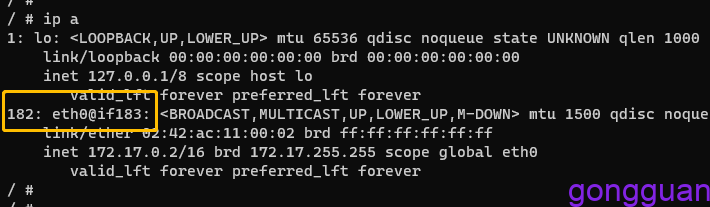
4、如何查找设备对(veth)的对应情况
比如我们在宿主机查看当前容器创建的设备对情况,通过ip a 命令查看网卡信息,如图:
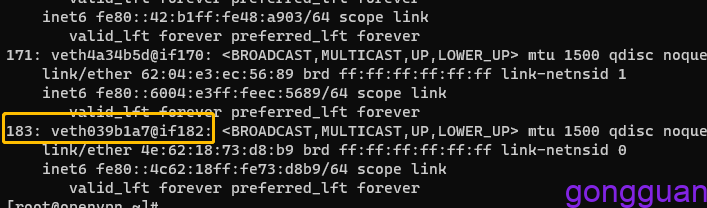
上面的183表示的是宿主机的表示(如果通过ifconfig命令是看不到183的,此时可以通过ip link show veth039b1a7查看),veth039b1a7表示设备对位于宿主机的网卡名,后面的182是设备对的另一端在容器中对应的标识,进入容器中,查看网卡信息,如图: