可以查看系统内是否安装:rpm –qa | grep Samba ,如果没有安装 则执行安装:yum -y install samba
smb通过TCP协议进行文件传输,所使用端口号为139、445,因此防火墙需要通过这两个端口
1、安装完成后执行后进入配置文件中/etc/samba/smb.conf ,配置全局策略,如下:
由于centos7上自带的samba版本比较新,因此配置方式有些变化,不能直接将security直接改成share,如果直接配置成share会造成samba启动失败,配置如图所示:
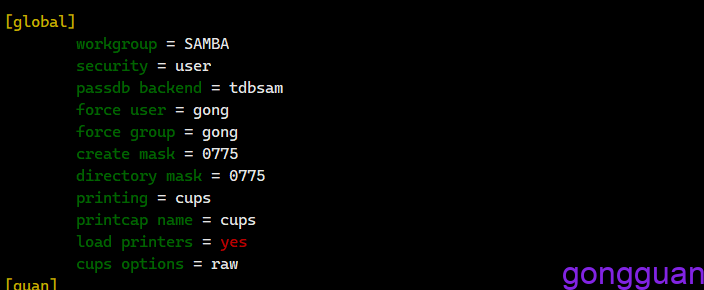
- 在共享目录下创建文件显示的属主和属组都是gong
- 在共享目录下创建文件和目录的权限都是775
- print相关的配置都是打印机的,暂不介绍,一般用不到
- passdb backend:指定用户后台,目前有三种后台,smbpasswd、tdbsam和ldapsamsm
注:如果在global里配置了force user 和 force group那么共享目录的属主和属组只能是gong,如果配置为其他的了,会提示没权限,如果想每个共享目录都归属不同的属主和属组,就不要在global里配置force user/group
2、创建要共享的目录,配置属主和属组:
mkdir -p /data/test1
chown -R gong:gong /data/test1
3、编辑配置文件,添加要共享的文件夹,如图:
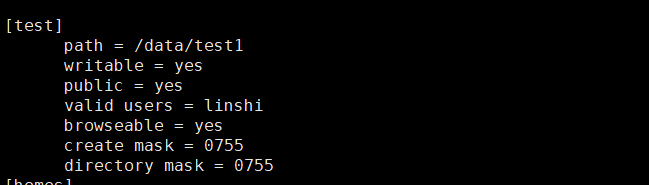
- test: 是\\ip登录显示的名字,不一定要跟共享目录同名,但是一般都是配置为同名
- valid users: \\ip 的时候,实际登录的用户名
注:如果要给每个共享目录配置单独的属主和属组,就在[test] 这个里面配置force user/group
4、创建一个不需要登录终端的系统用户,用来登录samba用:
# 创建系统用户,不需要登录shell(samba专用账号推荐)
useradd -s /sbin/nologin linshi
5、给用户设置登陆samba账户密码:
smbpasswd -a linshi #然后输入两次密码即可通过\\ip地址进行访问即可。
注意:用户名不用设置登录机器的密码,直接设置登录samba的密码即可
正常情况下如果登陆后除了共享目录还会看到用户的home目录,有的时候我们只需要看到共享目录,不上将上级目录的内容共享出去,此时可以将smb.conf中的[home]模块注释掉即可

重启:systemctl restart smb
如果想把同一个共享目录共享给多个用户查看主需要在validd users项里增加用户即可
然后执行smbpasswd -a +用户名设置密码即可,设置完成后还需要将用户加入到gong这个组里,同一个组里的用户具有相同的访问权限

systemctl restart smb #重启smb再次以yi用户和密码登陆和gong共享同一个文件夹guan即可。
windows在连接了smb之后会记住当前的连接状态,下次连接还是此账户,如果想用别的账户连接需要先断开此账户,可以在doc命令窗口执行如下命令
net user * /del /y #此命令执行后需要等1分钟左右就会断开原来的连接在执行完上述命令之后,还需要重启smb,方可重新进行连接。

注意:如果Linux连接windows共享的文件夹,需要指定用户名以及密码,如下:
mount //share /share -o username=用户名,password=密码,如果报错不成功可能需要安装cifs
安装cifs后执行挂载命令如下:
mount -t cifs -o username=用户名,password=密码 //ip地址/共享目录名 /挂载目录注意:共享目录名是在/etc/samba/smb.conf中配置的名字,如图:

不建议在两台linux之间使用samba,linux之间可以使用nfs来共享
上图中的[guan]只是在登陆界面的显示名字,与实际的共享路径无关,建议将[]中的名字写成共享目录的名字,比较直观
下面的是[guan]下面的具体参数的含义: